6.1. プリセット
Presets Buttonを押すと、Presets Edit Modeに入ります。
Presets Edit Modeでは、H9のPreset Libraryに含まれるさまざまなPresetをすばやく試聴できます。
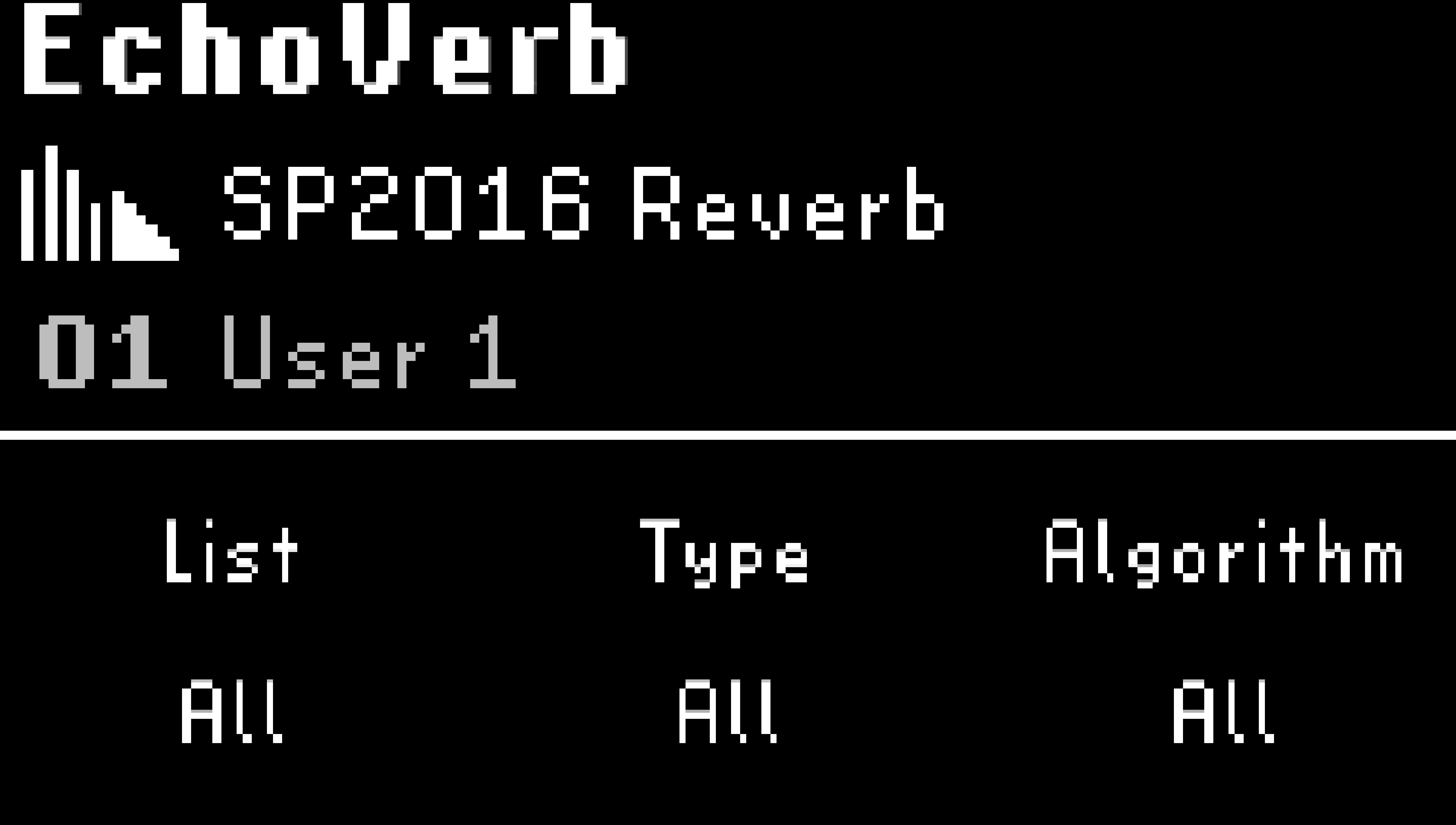
図 6.1 User 1リストの最初のプリセットを表示するPreset Edit Mode。
3つのQuick Knobを使って、Presetの選択を絞り込みます:
List:Quick Knob 1を回してListを選択してください。これには、Factory List、User List、Preset Libraryが含まれます。Listフィルターは、他の2つのQuick Knobのフィルターも絞り込みます。
Effect Type:Quick Knob 2を回してEffect Typeを選択してください。Effect Typeフィルターは、選択可能なAlgorithmも絞り込みます。
Algorthim:Quick Knob 3を回してAlgorithmを選択してください。
Big Knobを回すと、絞り込まれた選択肢をスクロールできます。
絞り込まれた選択肢は、Presetを自動的にロードします。元のPresetは、save the Preset まで現在のList内の位置にそのまま残ります。
左のLED Buttonを押すと、Presetのアクティブ/バイパス状態が切り替わります。
Big Knobまたはいずれかのedit modeボタンを押すと、Presets edit modeを終了します。
注釈
どのリストにも保存されていないFactory Presetは、Preset Libraryにあります。ペダルに保存されているすべてのPresetを検索するには、Libraryフィルターを使用してください。
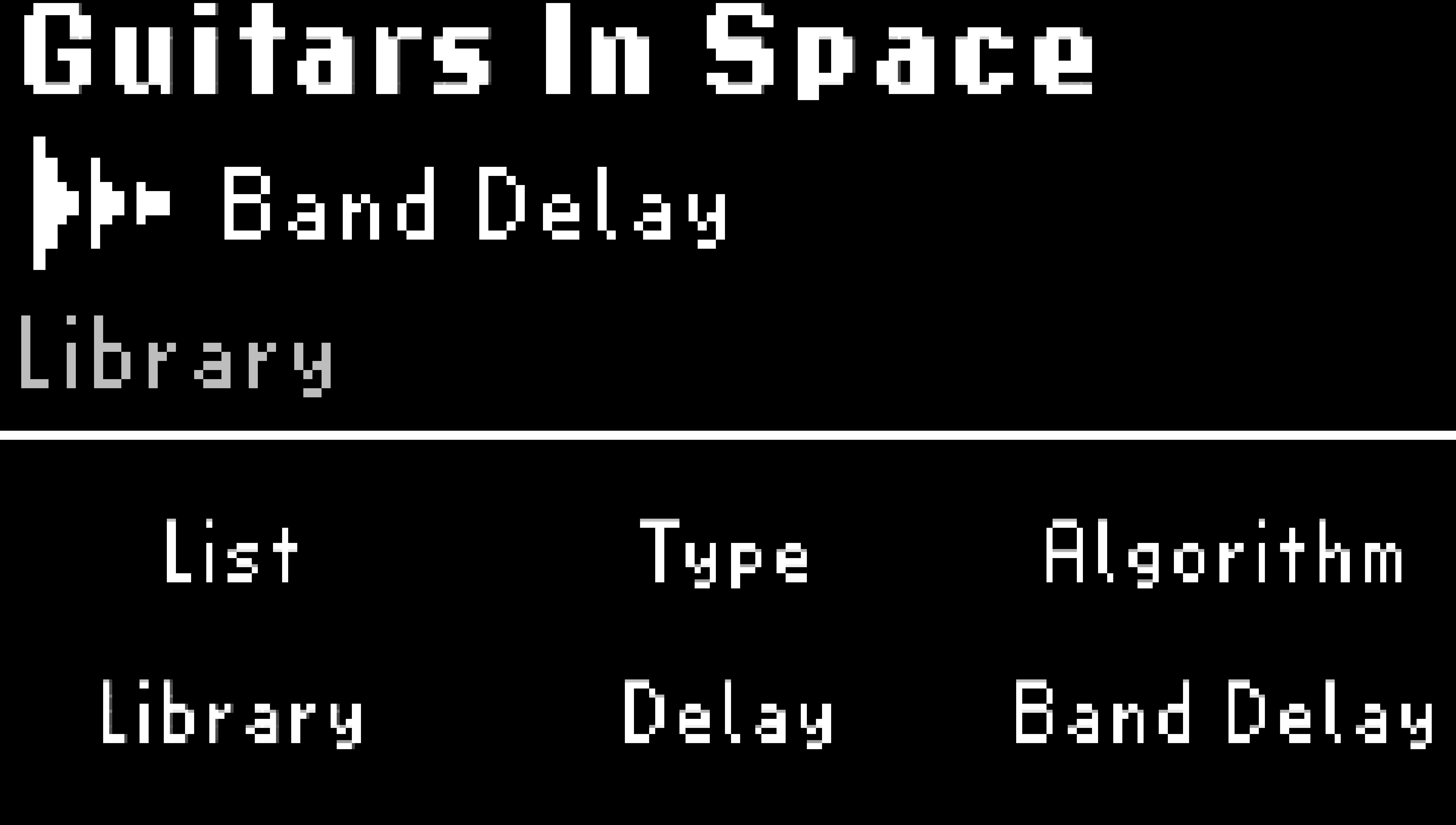
図 6.2 Libraryフィルターは、H9上のすべてのFactory Presetを表示します。
6.1.1. プリセットの保存
Presets Buttonを長押しすると、Presetを保存できます。
Tip
Presets保存メニューは、任意のPlayモードまたはEditモードからアクセスできます。
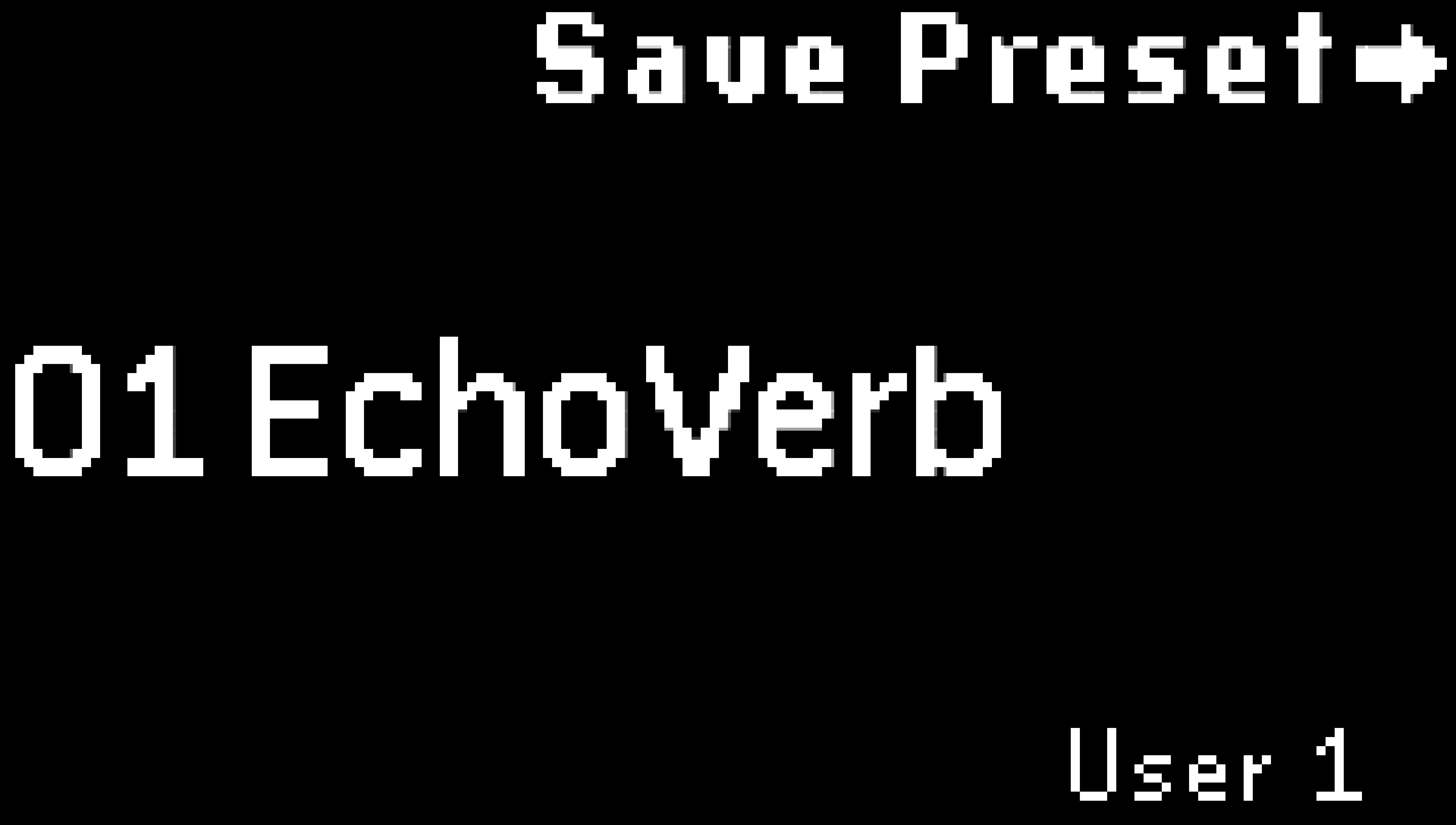
図 6.3 Preset保存画面。
Quick Knob 3を回して、Presetをどのリストに保存するかを選択してください。デフォルトでは、現在アクティブなPlaylistが選択されます。Presetは、Factory Listには保存できないことにご注意ください。
Big Knobを回して、保存先のスロット番号を選択してください。デフォルトでは、現在ロードされているスロットが選択されます。各Listには99個のスロットがあります。
ListとスロットNumberを選択したら、Big Knobを押してPresetの名前を変更してください。
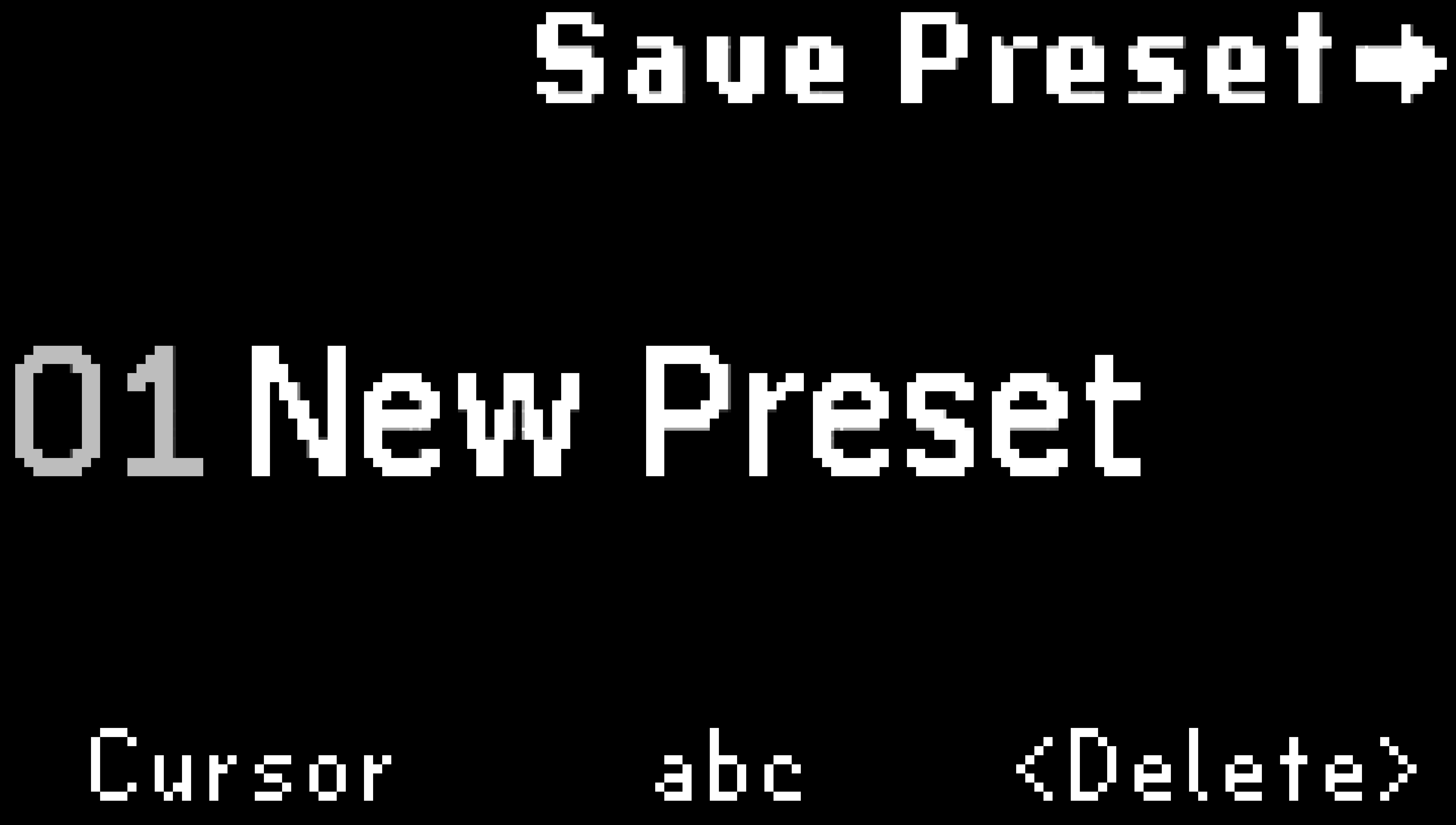
図 6.4 Quick Knobを使って、Presetに名前を付けてください。
Quick Knob 1を回すと、カーソルが移動します。Quick Knob 1を押すと、カーソルが1文字分先に進みます。
Big KnobまたはQuick Knob 2を回して、文字を選択してください。Quick Knob 2を押すと、文字セットが小文字、大文字、数字、記号の順に切り替わります。
Quick Knob 3を押すと、文字が削除されます。
Big Knobを押すと、Presetが選択したList内の位置に保存されます。
キャンセルするには、いずれかのフットスイッチまたはEdit Modeボタンを押してください。