6.2. パラメーター
Parameters Buttonを押すと、Parameters Edit Modeに入ります。
Parameters Edit Modeでは、Presetのパラメーターを調整し、マッピングすることができます。
各Presetには、[A] Algorithmパラメーターと[G] Generalパラメーターが含まれています:
[A] Algorithmレベルのパラメーターは、ロードされているAlgorithmによって変化します。例えば、SP2016 Reverbには、DecayやReverb TypeのようなAlgorithmレベルのパラメーターが含まれます。
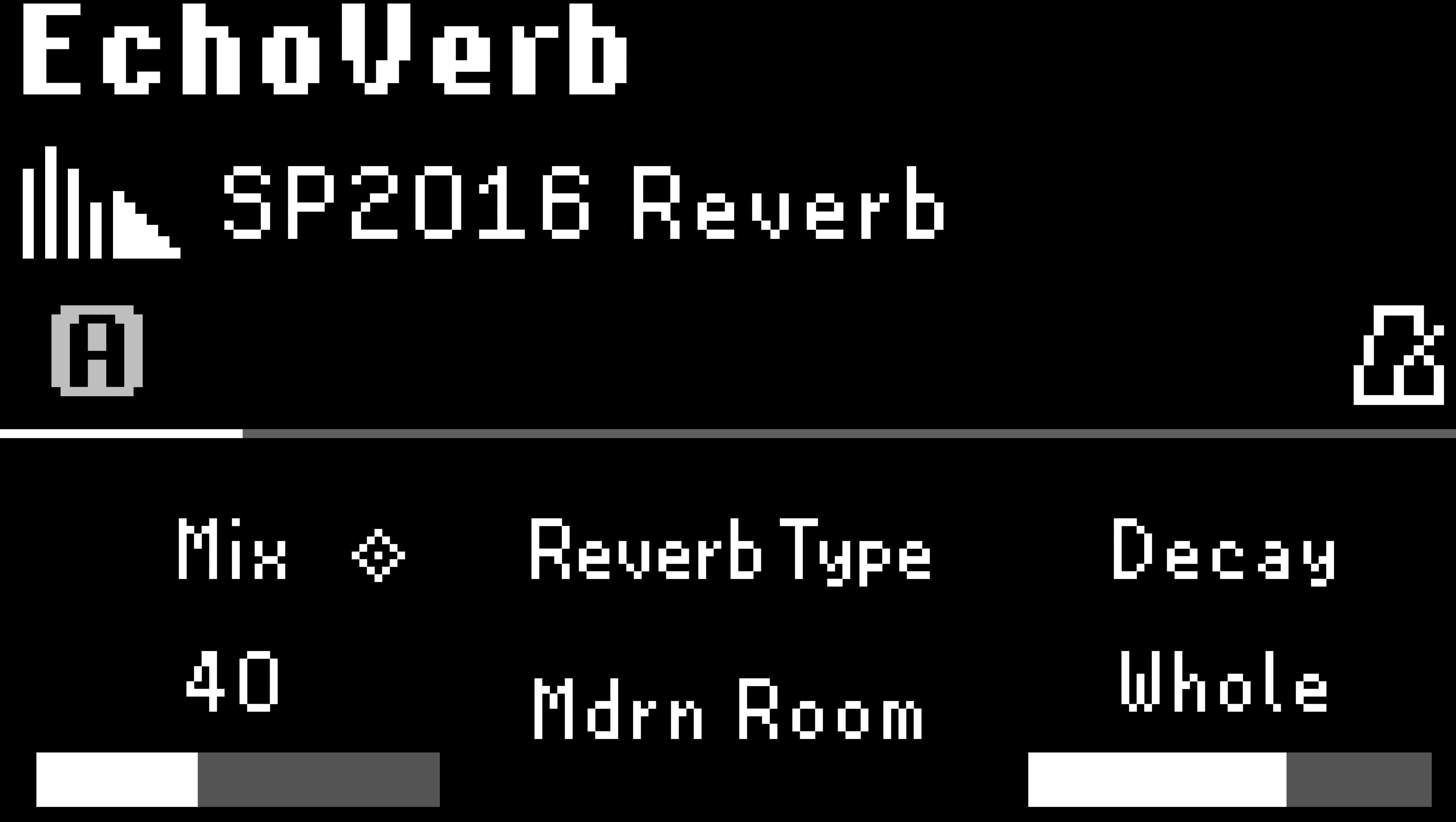
図 6.5 SP2016 Reverbのアルゴリズム固有のパラメーター。
[G] Generalパラメーターは、ロードされているAlgorithmにかかわらず、常に同じオプションを提供します。Generalパラメーターには以下が含まれます:
Input Gain
Output Gain
Bypass Tails
Kill Dry
HotKnob
Routing
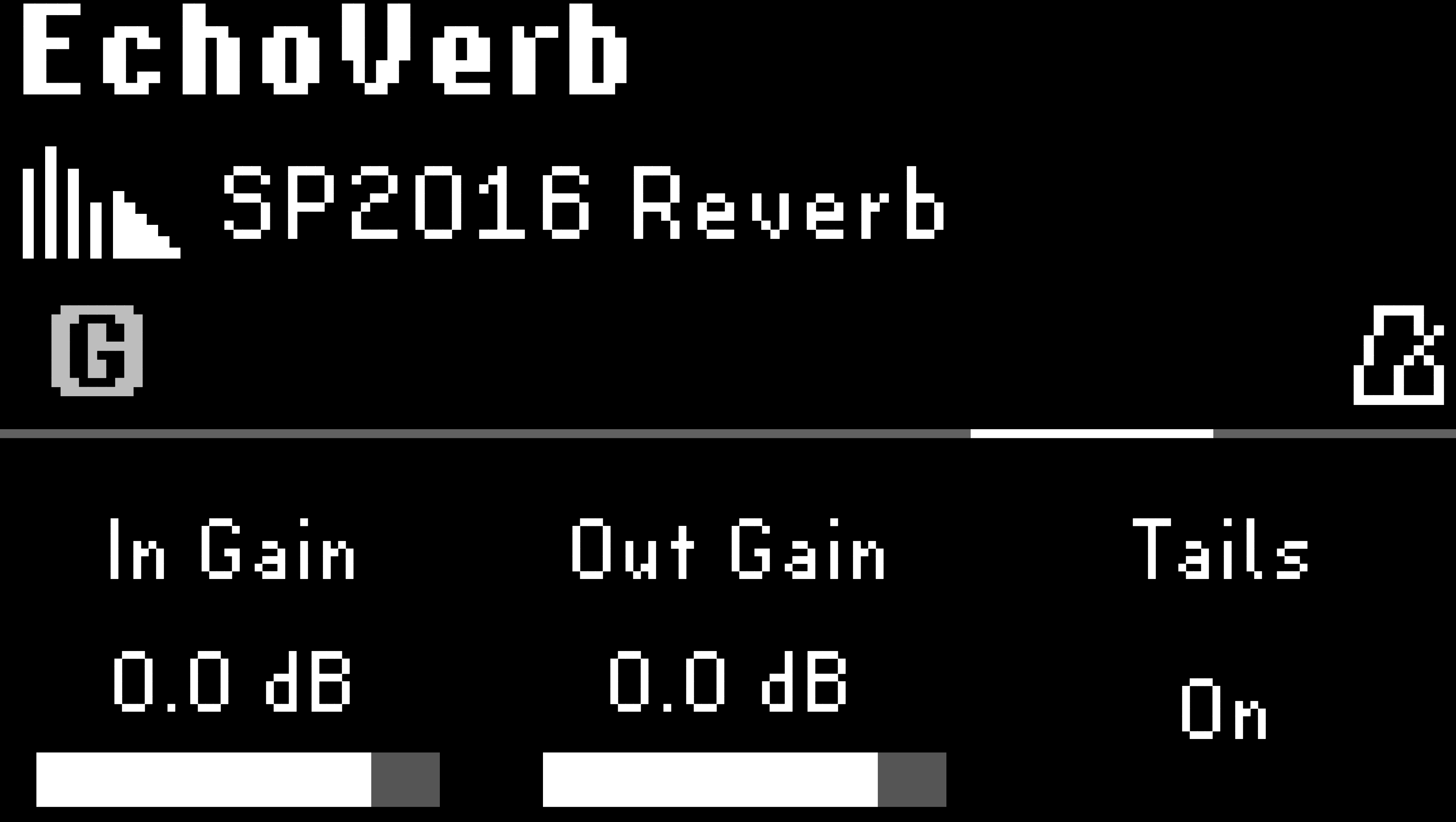
図 6.6 Generalパラメーターは、すべてのPresetで共通です。
Parameters Buttonを押すと、AlgorithmパラメーターとGeneralパラメーターが切り替わります。
Big Knobを回すと、パラメーターの全ページをスクロールできます。
Quick Knobを回して、パラメーターを調整してください。
6.2.1. Routing
H9には、Normal、Pre/Post、Wet/Dryの3つのGlobal Routing Modeがあります。
Global System SettingsでGlobal Routing Modeを選択してください。
Parameters Buttonを押すと、AlgorithmパラメーターとGeneralパラメーターが切り替わります。Routingパラメーターは、Generalパラメーター内にあります。
Routingパラメーターは、選択されているGlobal Routing Modeによって異なるオプションを表示します。以下をご参照ください:
Normal - モノラルまたはステレオの入力がH9のエフェクト・プロセッサーに送られ、物理的な接続に応じてモノラルまたはステレオの出力から出力されます。NormalはH9のデフォルトのルーティング・モードです。
Routingパラメーターには、他のルーティング・オプションがなく、グレーアウトした文字で「Normal」と表示されます。
Pre/Post - PresetごとにH9を信号パス内のどこに配置するかを変更できます。
Pre:Input 1はエフェクト・プロセッサーを通ってOutput 1にルーティングされ、Input 2は変化せずにそのままOutput 2を通過します。
Post:Input 2はエフェクト・プロセッサーを通ってOutput 2にルーティングされ、Input 1は変化せずにそのままOutput 1を通過します。
Wet/Dry - 出力信号を2つのモノラル・パス、すなわち未処理のDryパスと処理済みのWetパスに分割できます。
Normal:モノラルまたはステレオの入力がH9のエフェクト・プロセッサーに送られ、物理的な接続に応じてモノラルまたはステレオの出力から出力されます(これはNormalモードと同じ動作です)。
Wet 1/Dry 2:エフェクト・プロセッサーからのWet信号はOutput 1に、Dry信号はOutput 2にルーティングされます。ステレオ入力は合算されます。
Wet 2/Dry 1:エフェクト・プロセッサーからのWet信号はOutput 2に、Dry信号はOutput 1にルーティングされます。ステレオ入力は合算されます。
Tip
Pre/PostおよびWet/Dryの設定方法については、クイックスタート ガイドをご参照ください。
6.2.2. マッピング
H9は、内部および外部コントローラー向けに幅広いパラメーター・マッピングのオプションを提供します。すべてのカスタム・パラメーター・マッピングは、Parameters Edit Modeで設定します。
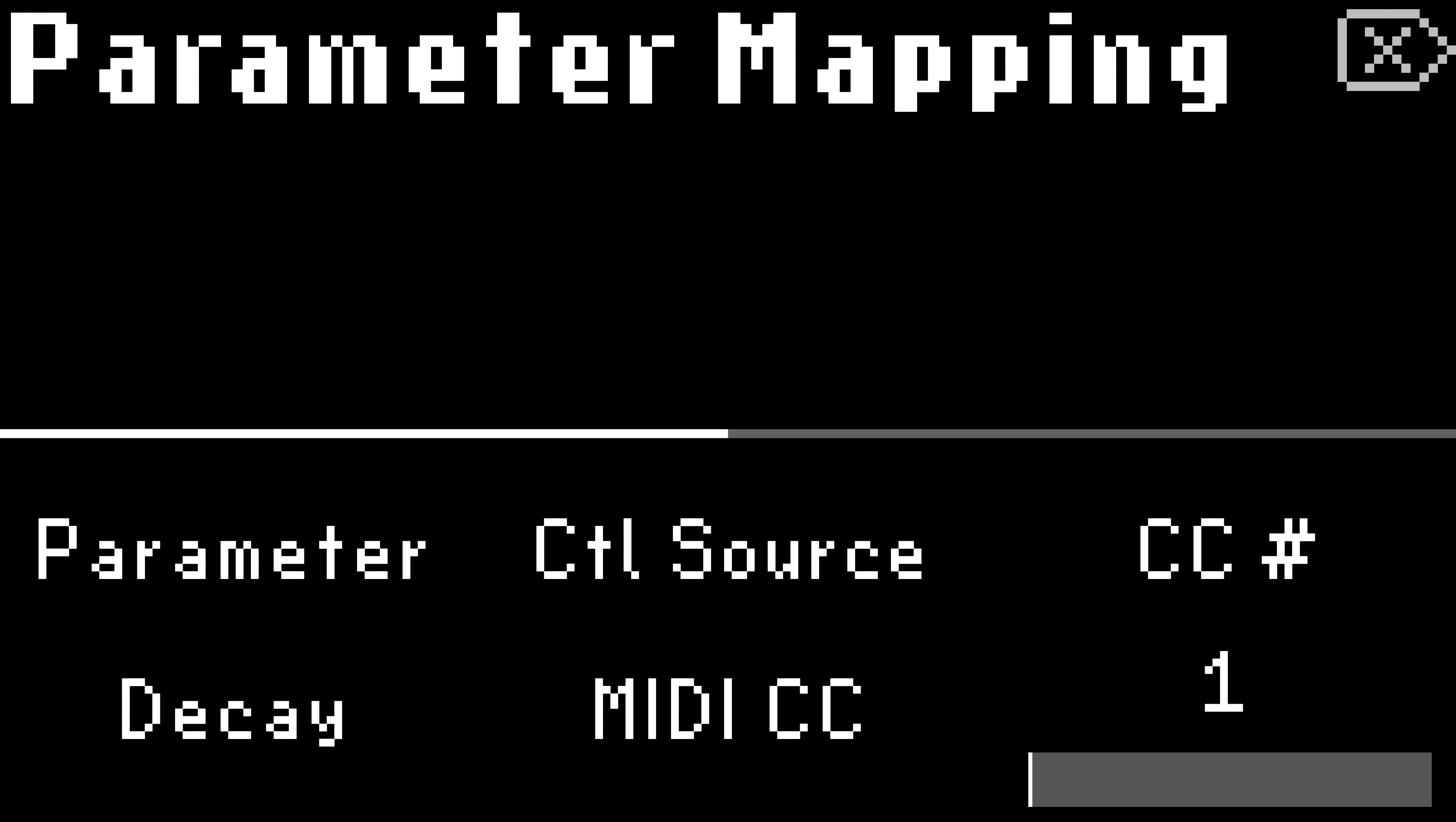
図 6.7 DecayがMIDI CC 1にマッピングされています。
パラメーターをマッピングするには:
マッピングしたいパラメーターをコントロールするQuick Knobを長押ししてください。
Quick Knob 2を回して、コントロール・ソース(HotKnob、エクスプレッションペダル、MIDI CC、Aux Switch)を選択してください。
該当する場合、Quick Knob 3を回して、MIDI CC番号またはAux Switchの割り当てを選択してください。
Big Knobを回すと、Control Rangeメニューが表示されます。Quick Knob 1とQuick Knob 2を回して、コントローラーのStart/EndまたはMinimum/Maximumの値を設定してください。
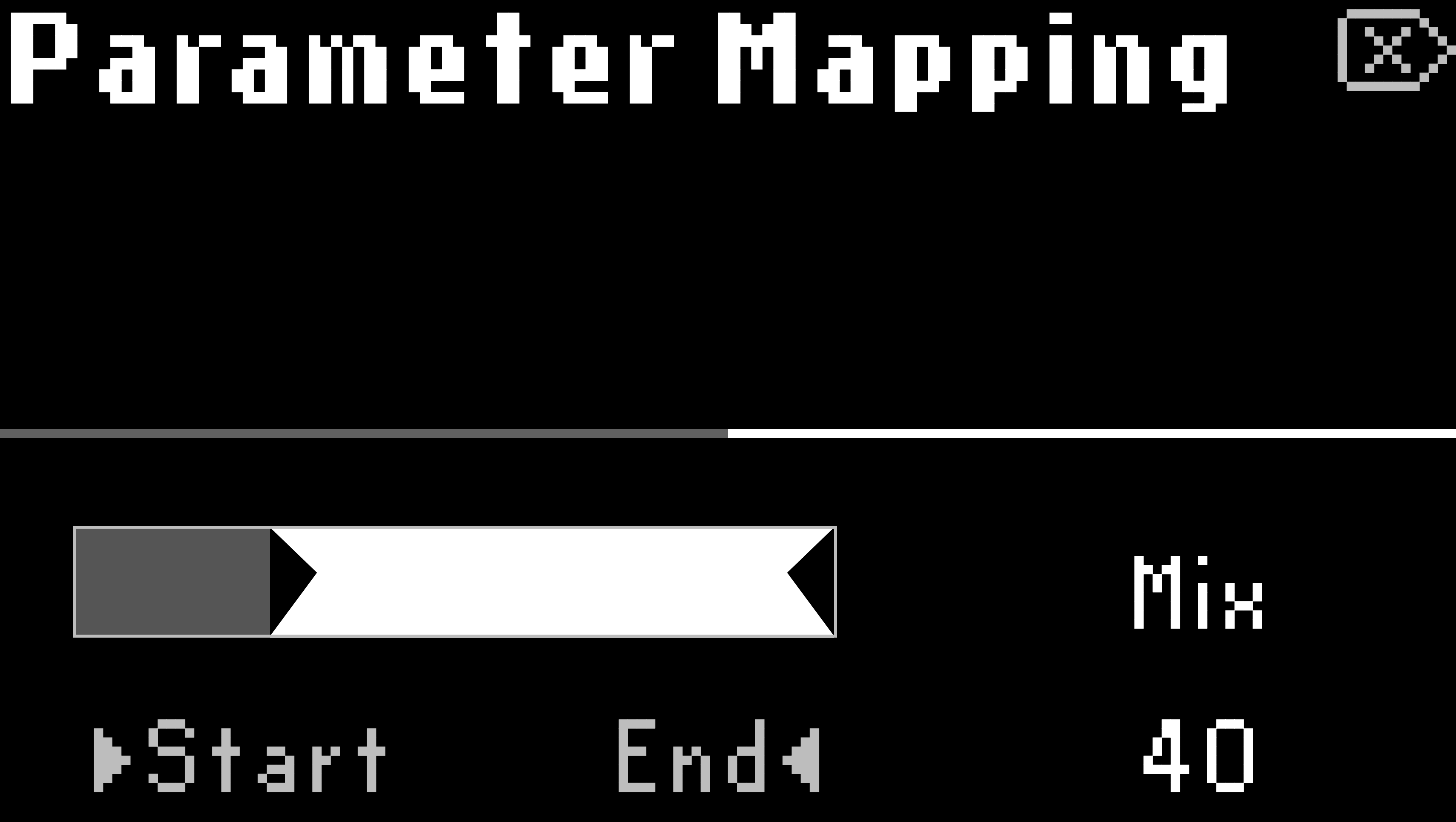
図 6.8 Control Rangeメニュー。
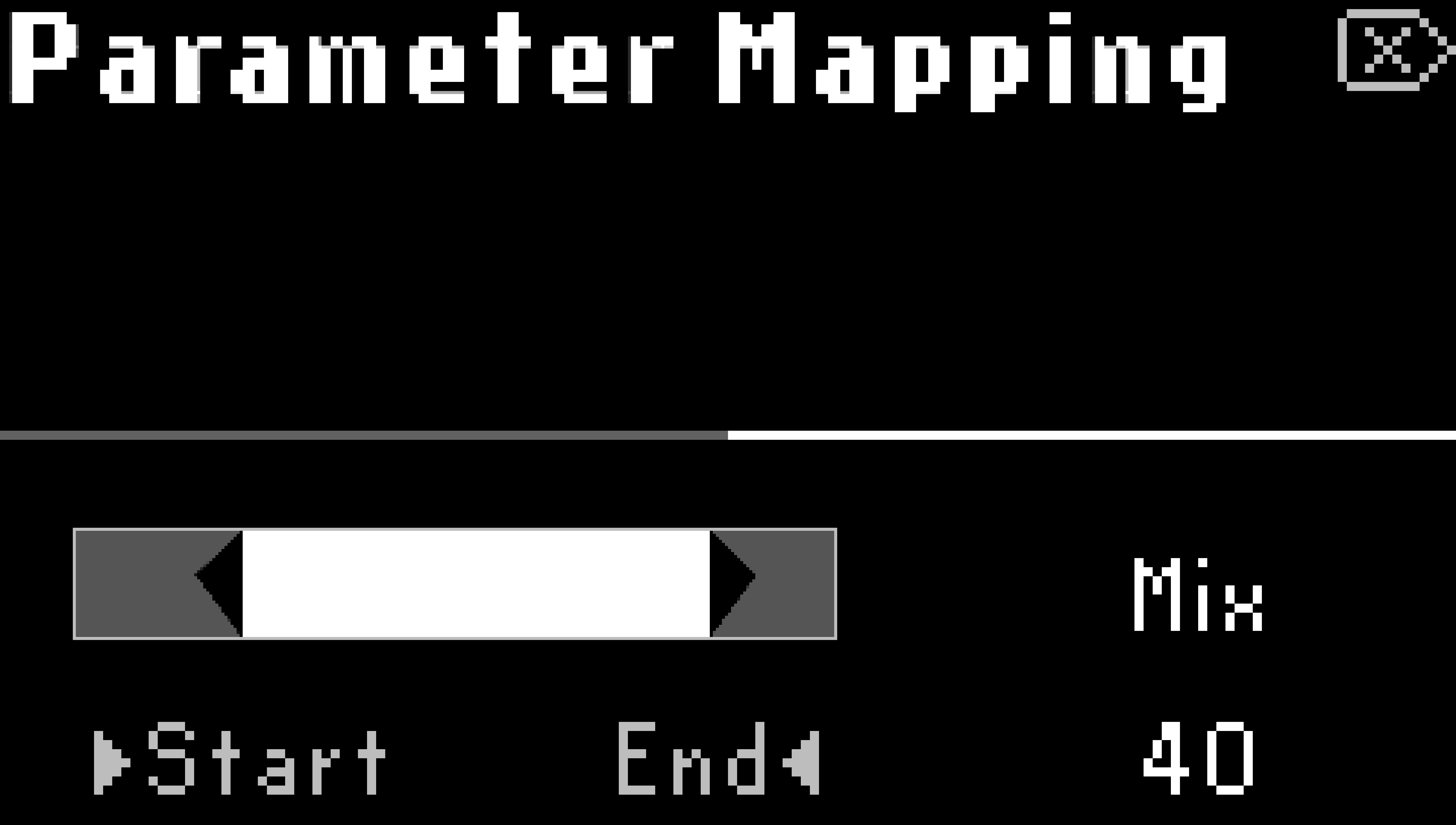
Quick Knob 1を回すと、マッピングする別のパラメーターを選択できます。
パラメーターのマッピングを解除するには、Control Sourceを「Off」に設定してください。
Big Knobまたはいずれかの Edit Menuボタンを押すと、マッピングメニューを終了します。
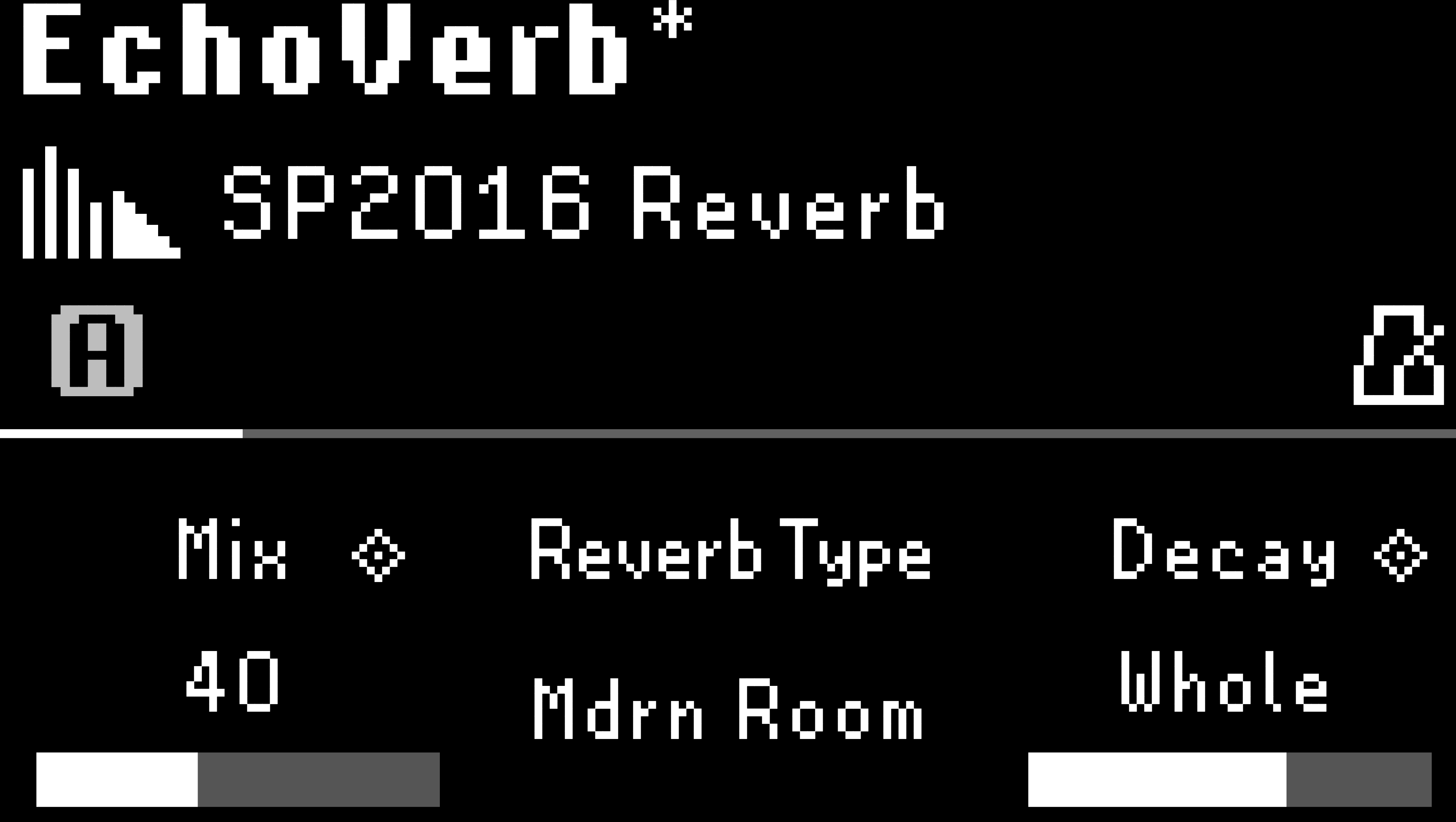
図 6.10 パラメーターが外部コントローラーまたはHotKnobにマッピングされている場合、パラメーター名の横にダイヤモンドのマークが表示されます。
6.2.3. HotKnobマッピング
上記の手順に従ってパラメーターをマッピングし、コントロール・ソースとしてHotKnobを選択してください。
Perform Mode に移動し、Big Knobを回してHotKnobを調整してください。
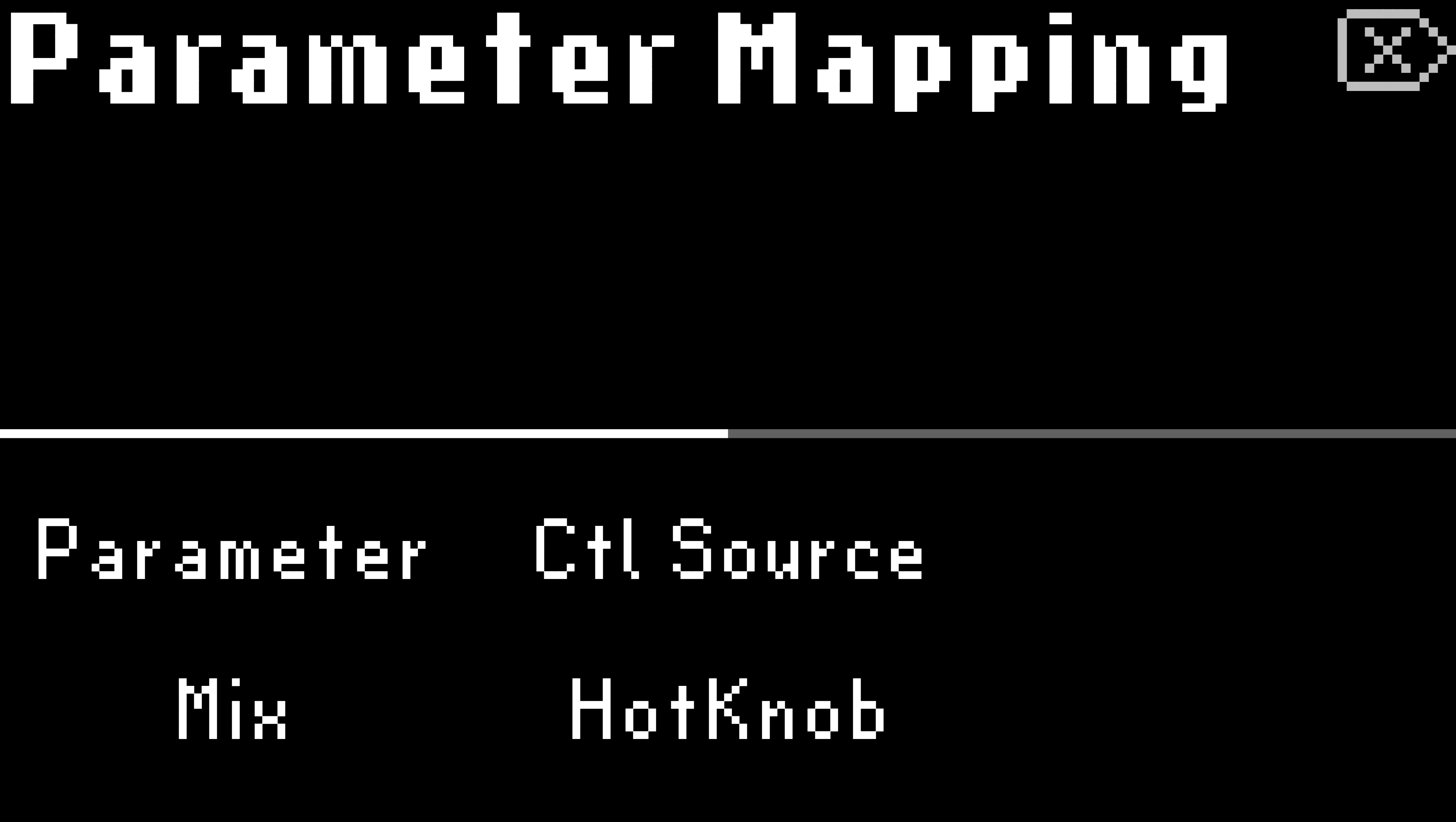
図 6.11 MixパラメーターがHotKnobにマッピングされています。
Tip
HotKnobコントロールはGeneral Parameters内で使用でき、6つのQuick Knobのいずれにも割り当てることができます。
6.2.4. HotSwitch
HotSwitchは、一群のパラメーターのスナップショットと考えることができます。曲のサビでより高いゲインとより多くのディレイが必要な場合、それらのパラメーターをHotSwitchにマッピングし、サビの部分でそれを作動させます。その後、解除すると元のパラメーターに戻ったり、2番のヴァースで異なるパラメーターを持つ別のHotSwitchを作動させたりできます。
HotSwitchは2つあり、それぞれが1つのフットスイッチに対応しています。パラメーター値をHotSwitchにマッピングすることで、Perform Mode でフットスイッチを使ってマッピングされた値を切り替えることができます。一度にアクティブにできるHotSwitchは1つのみであることにご注意ください。
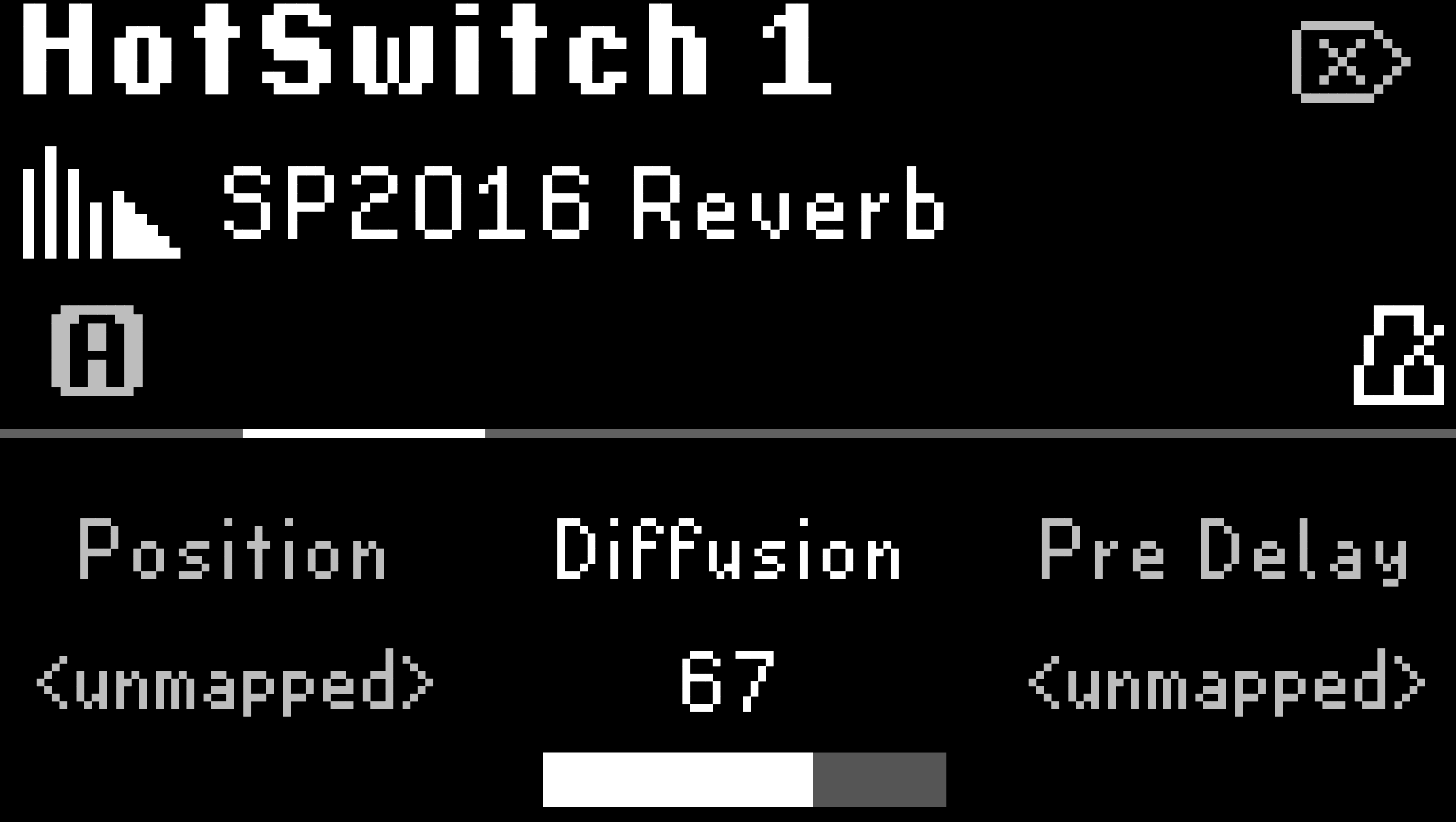
図 6.12 HotSwitch 1のパラメーターを表示するHotSwitchマッピング・メニュー。DiffusionパラメーターがHotSwitch 1にマッピングされています。
HotSwitchをマッピングするには:
Parameters Buttonを押すと、Parameters Edit Modeに入ります。
左または右のLED Buttonを長押しして、対応するHotSwitchをマッピングしてください。
Quick Knobを押して、パラメーターをHotSwitchに割り当ててください。Quick Knobを回すと、そのパラメーターの値を変更できます。
Big Knobを回すと、マッピングする他のパラメーターを表示できます。
マッピングされたパラメーターのQuick Knobを押すと、マッピングが解除されます。
マッピングメニューを終了せずに別のHotSwitchをマッピングするには、もう一方のLED Buttonを長押ししてください。
Big Knobまたはいずれかの Edit Menuボタンを押すと、マッピングメニューを終了します。
6.2.5. テンポシンク
PresetsボタンとParametersボタンを同時に押すと、Tempo Syncのオン/オフが切り替わります。
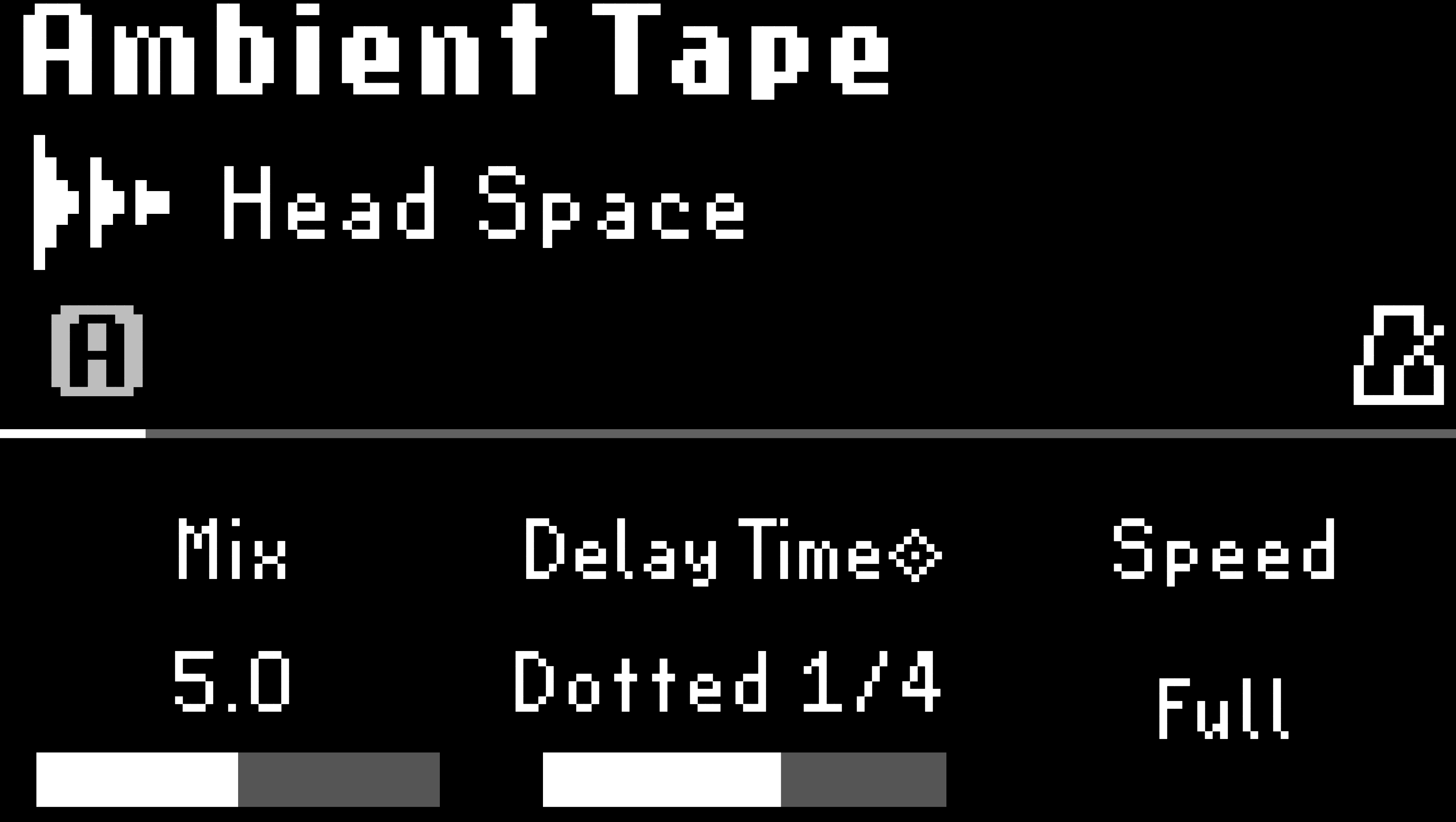
図 6.13 メトロノームのアイコンは、Tempo Syncが有効になっていることを示し、時間ベースのパラメーターは音符のサブディビジョンとして表示されます。
Tempo Syncは、特定のパラメーターがテンポに同期したサブディビジョンを表示するか、連続的なレートの範囲を表示するかを決定します。例えば、UltraTapのLengthパラメーターはミリ秒またはサブディビジョンを表示でき、UndulatorのSpeedパラメーターはHertz(1秒あたりのサイクル数)またはサブディビジョンを表示できます。
Tip
Tempo Syncがオフの場合、タップテンポを使って時間ベースのパラメーター値を調整できます。詳細については、Tap Tempo をご参照ください。