5.2. Perform Mode
Big KnobまたはPerform Buttonを押すと、Perform Modeに入ります。
Perform Modeでは、Tap Tempo、Active/Bypass、Momentary Active、2つの独立したHotSwitch、Algorithm固有のPerformance Parameterなど、カスタマイズ可能なフットスイッチ・アサインメントの2ページを通じて、H9のインターフェースをカスタマイズできます。
H9のAlgorithm固有のPerformance Parameterは、まさに足元で操作できる、表現力豊かでアーティスティックなツールの数々を提供します!
Wormholeの Warpパラメーターは、光速で宇宙を旅するような体験をもたらします。
Bouquet DelayのPitch Jumpを使うと、アナログ的な味わいを持つ正確な音楽的インターバルの間を行き来することができます。
Prism Shiftでは、信号をフリーズさせたり、ピッチシフトされたインターバルを瞬間的に変化させたりできます。
Head Spaceでは、テープエコーをBoilさせたりBreakさせたりして、これまでにないサウンドを作り出すことができます。
さらに、本体搭載の2つのHotSwitchを使えば、Preset内のさまざまなパラメーターをマッピングでき、まるで1つの価格で2つのPresetを手に入れたかのようです!
5.2.1. HotKnob
HotKnobは、複数のパラメーターを1つのノブにマッピングできる、本体搭載の特別なコントロール・ソースです。
Perform Modeでは、Big Knobを使ってHotKnobを調整できます。
パラメーターをHotKnobにマッピングする方法の詳細については、HotKnob Mapping をご参照ください。
Tip
User 1リスト内のすべてのPresetには、便利なHotKnobのマッピングが設定されており、デフォルトではHotKnobはエクスプレッションペダルにマッピングされています。HotKnobの動作を体感するには、SelectモードまたはBankモードでUser 1リストを閲覧してみてください。
5.2.2. Performance Parameters
Perform Modeでは、(Active/BypassやTap Tempoなどの)General Footswitchアサインメント、または(WormholeのWarpパラメーターのような)Algorithm固有のPerformance Parameterのいずれも、左右どちらかのフットスイッチにマッピングできます。
Big KnobまたはPerformボタンを長押しすると、Performance Parameterのフットスイッチ・アサインメントの2ページが切り替わります。
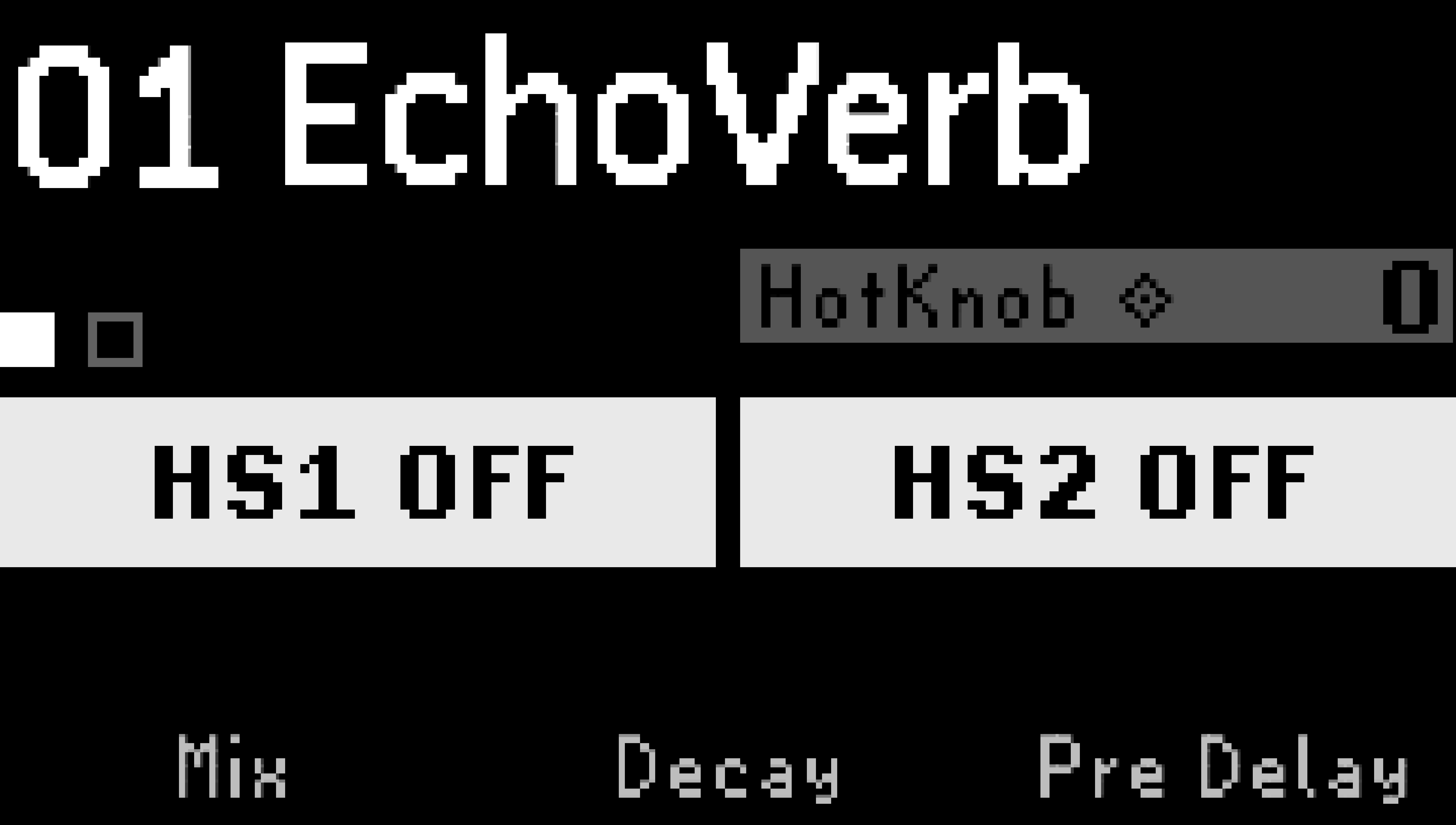
図 5.3 Performance Parameterマッピングの1ページ目。
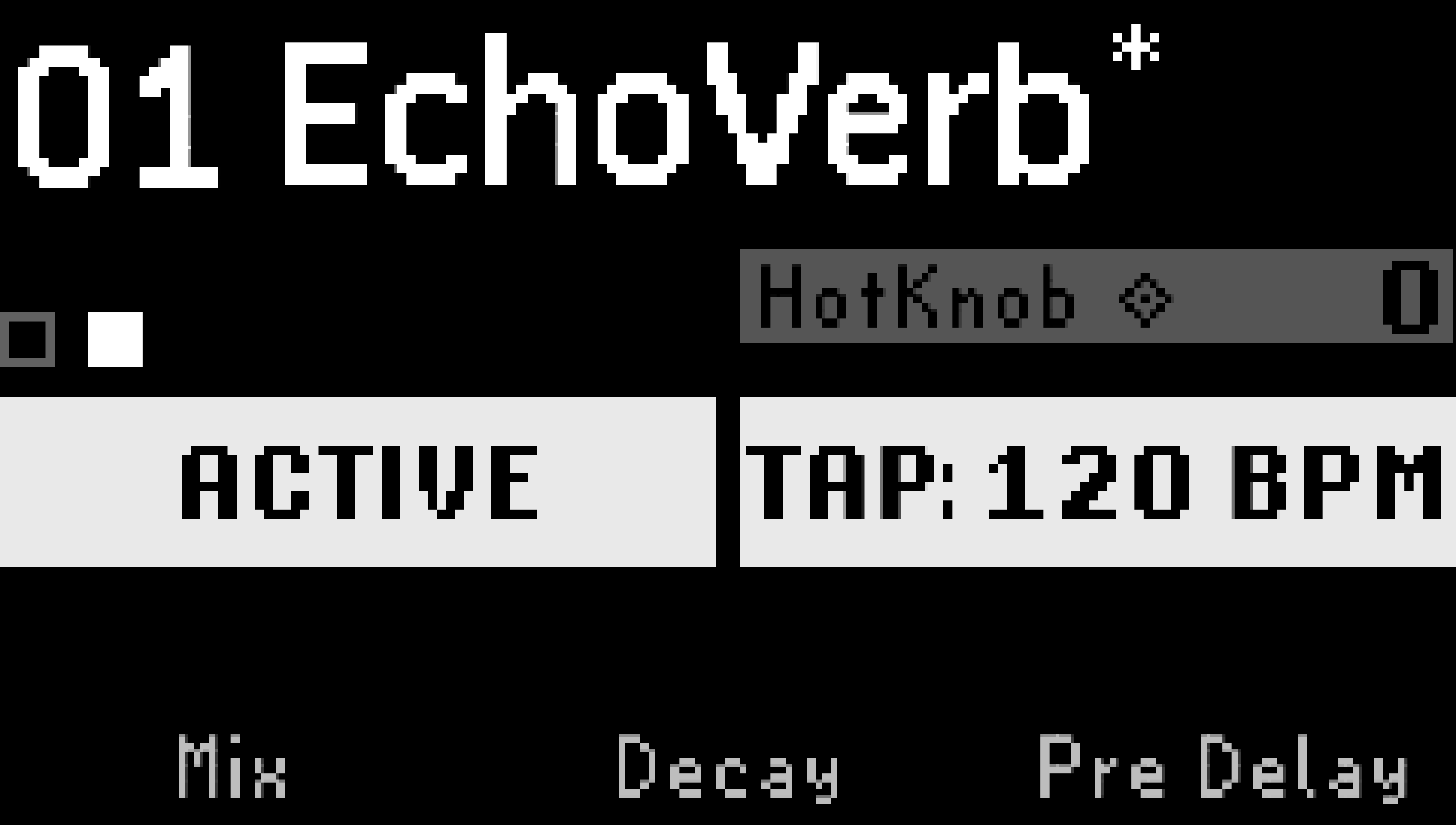
図 5.4 Performance Parameterマッピングの2ページ目。
5.2.2.1. フットスイッチへのアサイン
左または右のLED Buttonを押すと、使用可能なPerformance Parameterが順に切り替わります。これらは、現在ロードされているPresetによって異なります。選択肢には、(M)で示されるモーメンタリー状態、Tap Tempo、HotSwitch、またはアルゴリズム固有のPerformance Parameterが含まれます。
各フットスイッチのLEDは、割り当てられているパラメーターに応じて色が変化します。これらの割り当てにおいて、色には以下のような意味があることにご注意ください:
白色のLEDはPresetのアクティブ状態を示します。
アクア色はHotSwitchを示します。
青色は、Tap Tempo、リピート、フィードバック発振など、ディレイ系のパラメーターを示します。
赤色は、PitchFlexのFlexパラメーターなど、ピッチシフト系のパラメーターを示します。
緑色は、LFOのBrake/SpeedやRetriggerなど、モジュレーション系のパラメーターを示します。
5.2.2.2. 外部コントローラーへのマッピング
特定のPresetが提供するさまざまなPerformance Parameterをコントロールするには、4つのフットスイッチだけでは物足りないと感じることもあるでしょう。例えば、PresetのActive/Bypass状態は常にH9本体搭載のフットスイッチでコントロールし、HotSwitchやAlgorithm固有のPerformance Parameterは別のソースからコントロールしたい場合があるかもしれません。これは、これらのパラメーターを外部コントローラーにマッピングすることで実現できます。
左または右のLED Buttonを長押しすると、Performance ParameterをAux SwitchまたはMIDI CCメッセージにマッピングする操作が始まります。
Quick Knob 1を回して、パラメーターを選択してください。
Quick Knob 2を回して、そのパラメーターのコントロール・ソースを選択してください。
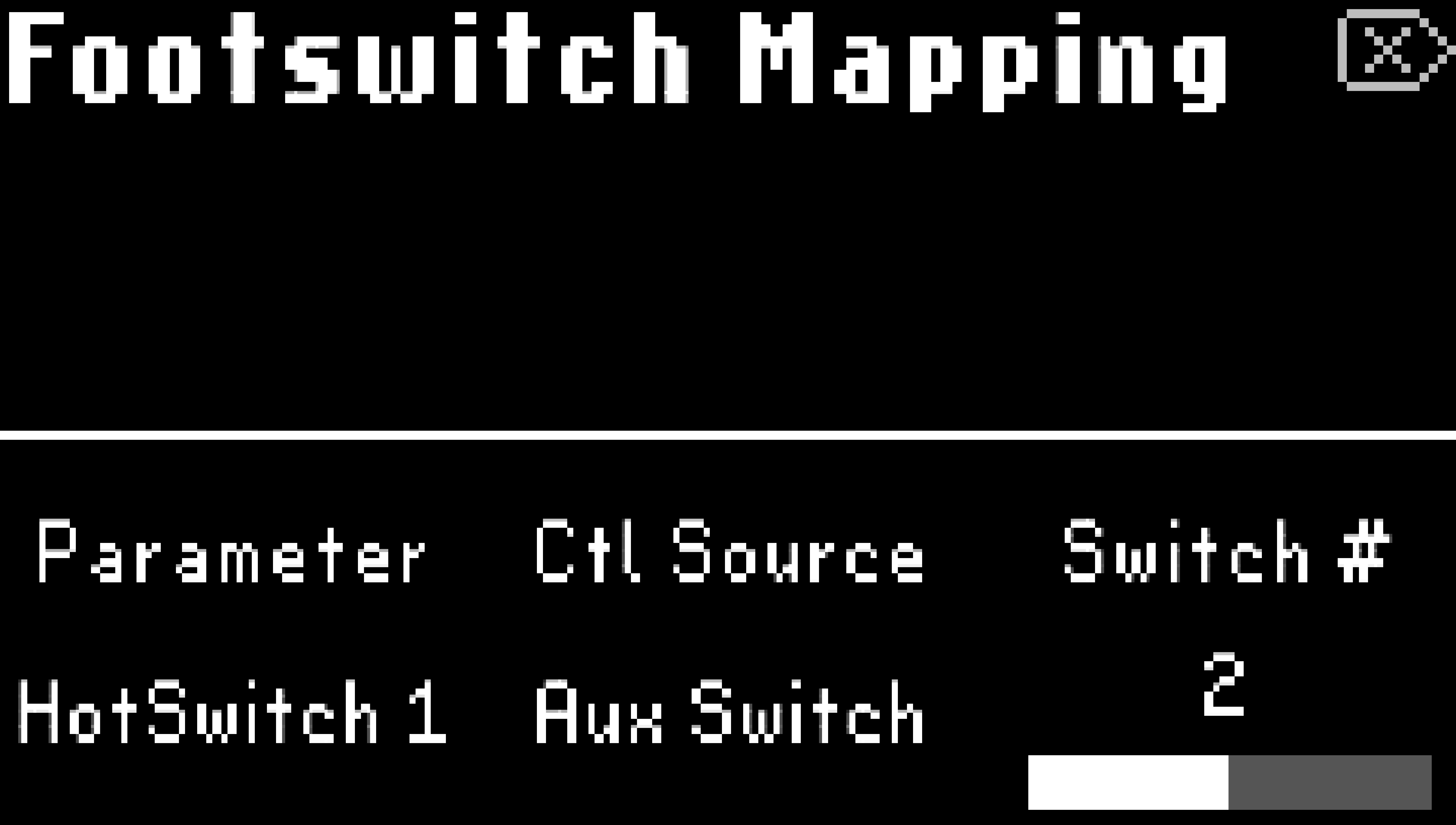
図 5.5 Performance Parameterマッピング・メニュー。
Tip
外部のPerformance Parameterマッピングは、Select Mode でもトリガーできます。
注釈
H9のすべてのラッチング/モーメンタリー/トリガー動作のフットスイッチ機能を使用するには、モーメンタリー動作のノーマルオープン補助スイッチ、または押下時に64以上、解放時に63以下の値を送信するモーメンタリー動作のMIDI CCフットスイッチのいずれかを使用する必要があります。
5.2.2.3. Tap Tempo
H9のTap Tempoは、2通りの方法で機能します:
Tempo Sync:PresetsボタンとParametersボタンを同時に押すと、PresetのTempo Syncが有効になります。LFOやディレイタイムといった、Presetの時間ベースのパラメーターは、H9のテンポのリズミックなディビジョンとして表示されます。H9のテンポは、Tempo Menu から調整できます。
これにより、時間ベースのエフェクトをH9のテンポに同期させたまま維持できます。例えば、4分音符の3連符のディレイタイムを指定し、H9のテンポを120BPMから160BPMに変更すると、160BPMにおいても4分音符の3連符のディレイタイムが維持されます。
Tip
Tempo Syncが有効で、Tempo SourceがMIDIクロックに設定されている場合、Tap Tempoは使用できません。
Preset Tap Tempo:Tempo Syncが無効な場合、現在のPreset内のフットスイッチを「Tap」に割り当ててください。このフットスイッチをタップすると、Presetの時間ベースのパラメーターが、アルゴリズムに応じてmsまたはHz単位で調整されます。タップされた値は、「Tap」ラベルの横に一時的に表示されます。
これにより、H9のテンポに同期させることなく、Presetの時間ベースの値をタップで入力できます。