2. ハードウェア
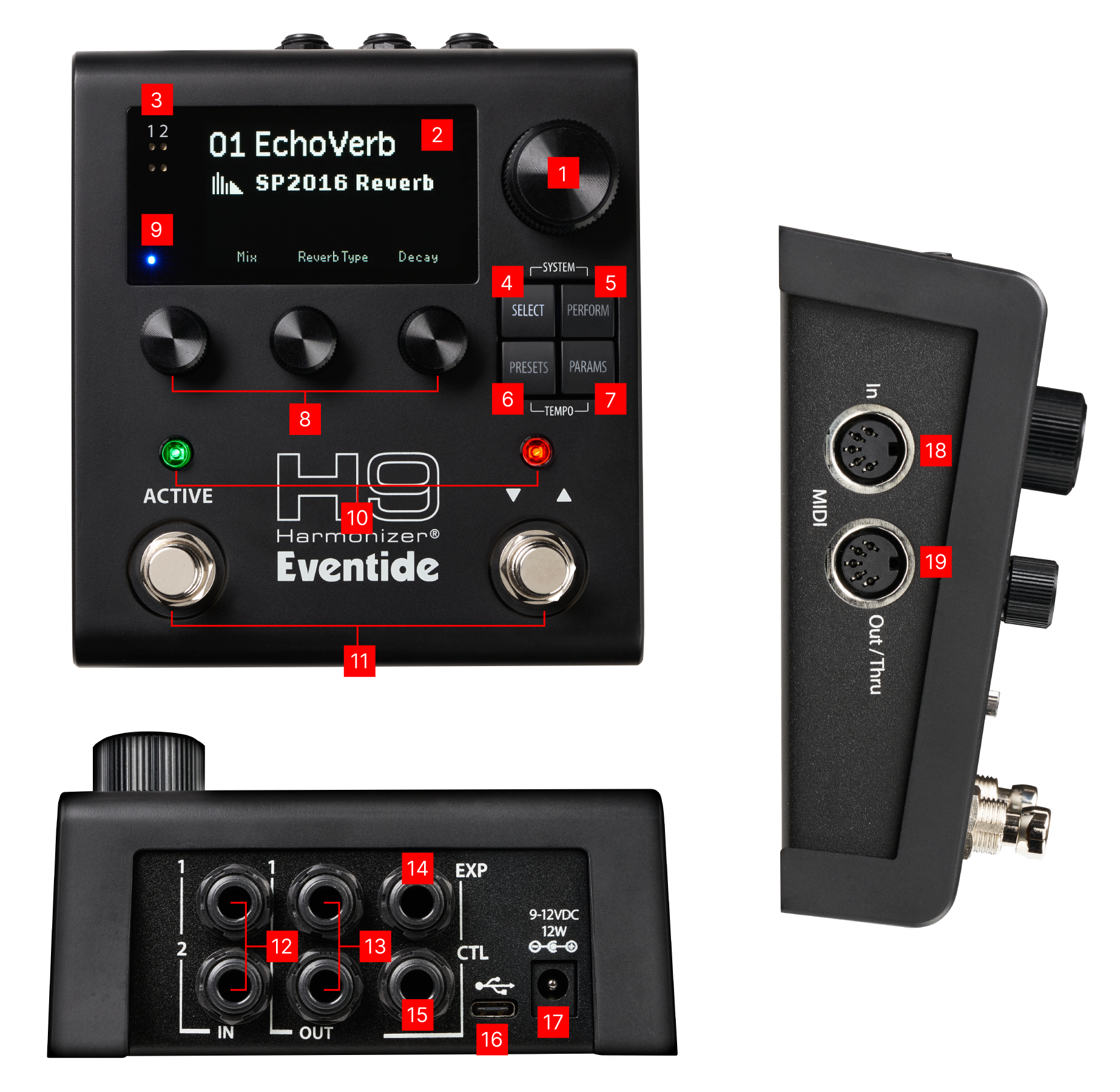
図 2.1 H9の上面、背面、側面の接続部。
Big Knob
Big Knobを押すと、Select Mode と Perform Mode が切り替わります。Big Knobは、PlayモードまたはEditモードに応じて、追加の機能にも使用されます。
2.5"ディスプレイ
PlayモードまたはEditモードの情報、およびSystem Settingsを表示します。
Input Level Indicators
下段のLEDは、入力チャンネル1~2の信号の有無を示します。上段はクリッピングを示します。H9の入力が過負荷になっている場合は、デバイスの出力レベルを調整してください。
Select
Selectボタンを押すと Select Mode に入ります。Selectボタンを長押しすると Bank Mode に入ります。
Perform
Performボタンを押すと Perform に入ります。
Presets
押すと Preset Edit Modeに入り、Preset Libraryを閲覧できます。Presetsボタンを長押しすると、Presetを保存できます。
Parameters
押すと Parameters Edit Modeに入り、Presetのパラメーターを調整できます。
Quick Knobs
3つのQuick Knobを回して、パラメーターと設定を調整します。
Bluetooth
Bluetooth接続状態を示すLEDです。
LED Buttons
LEDボタンは、Play Modeに応じて機能が変化します。
Footswitches
フットスイッチを押すと、Select/Bank ModeでPresetをキューに入れてロードします。Perform Modeでは、カスタムのパラメーター・マッピングを割り当てます。
Analog Inputs
1/4インチ・モノラル(チップ/スリーブ)入力ジャック×2系統。InstrumentまたはLine levelに設定可能です。
Analog Outputs
1/4インチ・モノラル(チップ/スリーブ)出力ジャック×2系統。InstrumentまたはLine levelに設定可能です。
Tip
H9の入出力の接続方法がご不明な場合は、the Quickstart guide にて、H9をリグに組み込む方法についての情報をご確認ください。
EXP
外部パラメーター・マッピング用の1/4インチ・チップ/リング/スリーブ入力ジャックです。以下に対応しています:
10~25kΩのエクスプレッションペダル。
0~5Vのコントロール電圧。電圧源は接続するケーブルのチップ側に接続してください。
CTL
1~3ボタン式の補助スイッチ用の1/4インチ・チップ/リング/スリーブ入力ジャックです。モーメンタリー動作のノーマルオープン・スイッチを使用してください。
USB-C
Eventide Controlアプリを使ったアップデートおよびPreset管理のために、コンピューターと接続します。USB経由でMIDIを受信する際にも使用します。
警告
付属のUSBケーブル、またはUSB-C仕様に準拠したUSBケーブルのみを使用することをお勧めします。準拠していないケーブルを使用すると、深刻なパフォーマンスの問題が発生したり、デバイスが損傷したりする恐れがあります。
Power Input
付属の12V 1A電源アダプターを使用してH9に電源を供給してください。センタープラス(+)、5.5/2.5mmジャック
MIDI DIN In
MIDIデバイスを接続して、H9のパラメーターをコントロールしたり、PCメッセージでProgramを選択したり、外部MIDIクロック・ソースに同期させたりできます。
MIDI DIN Out / Thru
MIDIデバイスをH9の内部クロックに同期させたり、PCメッセージやH9のコントローラーをCCとして送信したりできます。